9편) 맥북 단축키 마스터하는 무료앱 CheatSheet 완벽 가이드, 다운로드
맥북을 쓰다 보면 다양한 단축키를 기억하는 것이 쉽지 않습니다. 이럴 때 유용하게 사용할 수 있는 앱이 바로 CheatSheet입니다. 키보드 단축키를 한눈에 보여주는 무료 유틸리티 앱으로, macOS 사용자라면 꼭 써봐야 할 추천 앱 중 하나입니다.
1. CheatSheet 앱이란?
CheatSheet는 현재 실행 중인 앱의 모든 단축키 목록을 Command 키 길게 누르기만 하면 보여주는 macOS 전용 무료앱입니다.
- 지원 OS: macOS 10.10 이상
- 개발사: Media Atelier
- 용도: 단축키 시각화, 단축키 학습
맥북에서 여러 앱을 사용하는 분들에게 생산성 향상에 큰 도움이 되는 도구입니다.
2. CheatSheet 다운로드 및 설치 방법
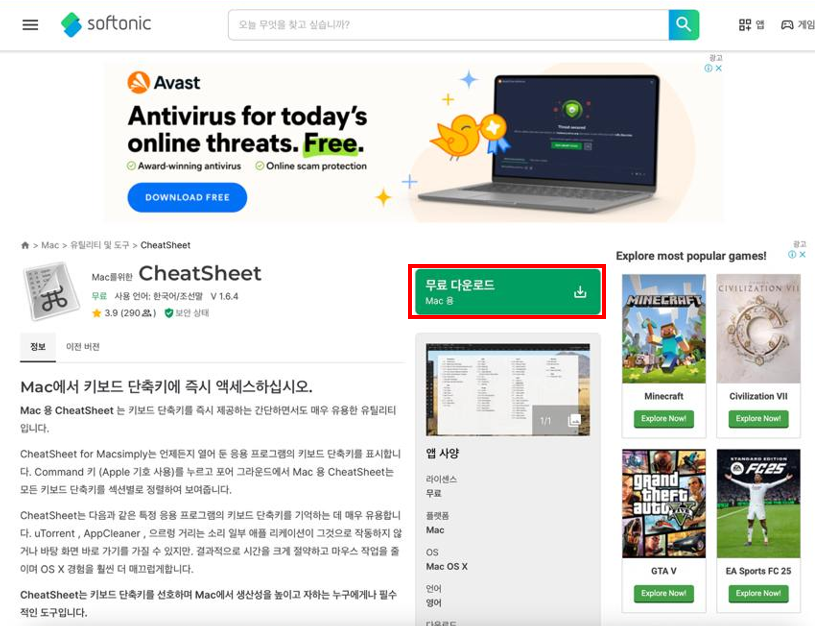
CheatSheet는 아래 링크에서 무료로 다운로드할 수 있습니다.
- 다운로드 사이트 접속: Mac 용 CheatSheet – 다운로드 바로가기
- 다운로드 버튼 클릭 → dmg 파일 실행
- 응용 프로그램 폴더에 드래그하여 설치
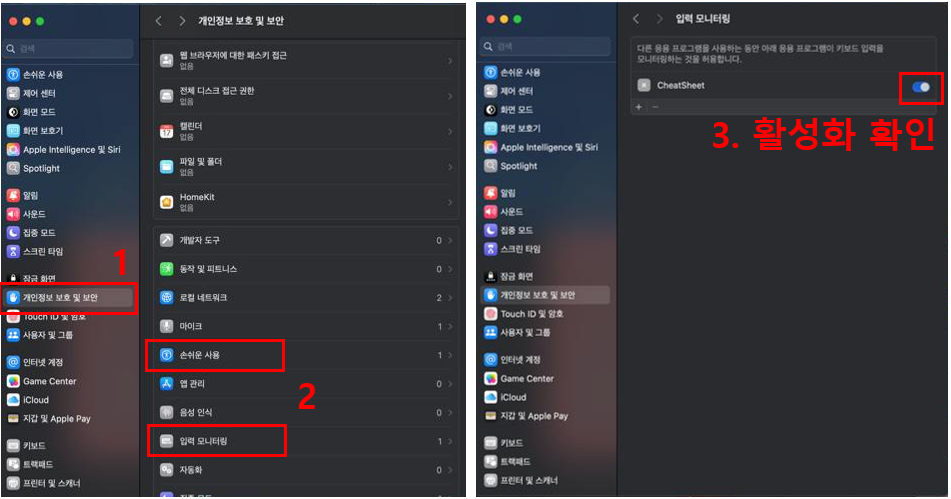
- 처음 실행 시 [설정]-[개인정보 보호 및 보안]-[입력 모니터링] + [손쉬운 사용]에서 허용 필요
Intel Mac, Apple Silicon(M1, M2 등) 모두 호환됩니다.
3. 기본 사용법 (단축키 보기)
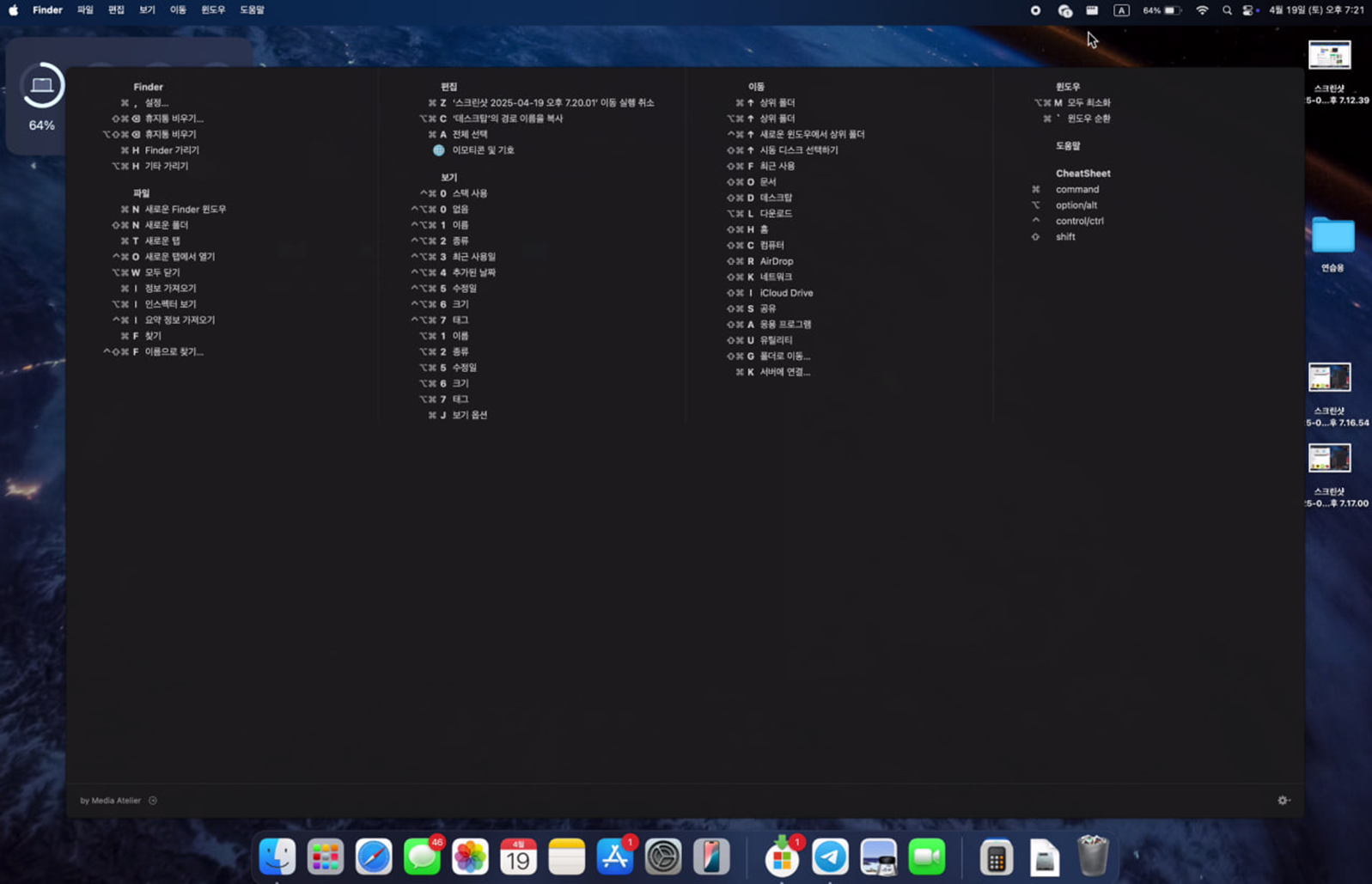
설치 후 실행하면 Command 키를 2~3초간 길게 누르면 단축키 목록이 자동 표시됩니다.
- 어떤 앱에서든 사용 가능 (Safari, Finder, Photoshop 등)
- 단축키 창에서 바로 기능 실행도 가능
- 앱 아이콘은 메뉴바에 숨김 가능
복잡한 단축키를 외우지 않아도 되므로 단축키 입문자에게 특히 추천됩니다.
4. 설정 팁 및 사용자화
CheatSheet는 간단한 설정 창을 통해 몇 가지 옵션을 조정할 수 있습니다.
- Command 키 누르고 있는 시간 조정 (0.5초~5초)
- 자동 실행 설정
- 앱별 단축키 표시 여부 설정
최초 실행 시 macOS 보안 설정에서 [보조 기능] 권한을 반드시 허용해야 정상 작동합니다.
5. CheatSheet 앱 사용 시 주의사항
- macOS 보안정책에 따라 앱 권한 허용 필수
- 일부 앱에서는 단축키가 제한적으로 표시됨
- macOS 업데이트 후 재설정 필요할 수 있음
권한 설정은 시스템 설정 > 보안 및 개인 정보 보호 > 손쉬운 사용 항목에서 확인하세요.
6. 자주 묻는 질문 (FAQ)
Q1. CheatSheet는 무료인가요?
네, 100% 무료이며 광고나 인앱결제도 없습니다.
Q2. 애플 실리콘 맥북(M1/M2)에서도 호환되나요?
네, Rosetta를 통해 문제없이 동작하며 최근 버전은 네이티브 지원도 합니다.
Q3. 단축키가 안 나올 때는 어떻게 하나요?
보안 설정에서 보조 기능 권한이 허용되어 있는지 확인해야 합니다.
함께보면 좋은 글

함께 보면 좋은 글



댓글 0
첫 댓글을 남겨보세요.