아이폰으로 간단하게 문서 스캔하는 방법 (PDF 저장)
아이폰은 별도의 앱 없이도 문서, 사진, 명함 등을 손쉽게 스캔할 수 있습니다. 특히 iOS 내장 앱인 메모 앱과 파일 앱을 활용하면 스캔한 파일을 바로 PDF로 저장하거나 공유도 가능합니다. 이번 글에서는 아이폰으로 스캔하는 방법을 상세히 안내해드립니다.
1. 메모 앱으로 문서 스캔하기
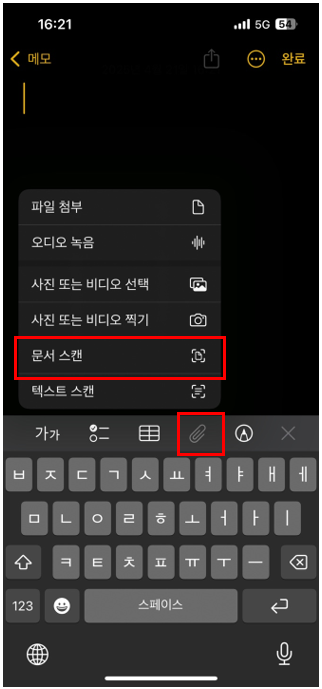
iOS 기본 메모 앱에서 직접 문서를 스캔할 수 있습니다.
- 메모 앱 실행 → 새 메모 생성
- 카메라 아이콘 클릭 → [문서 스캔] 선택
- 문서 촬영 후 영역 자동 인식
- [유지] 또는 [다시 찍기] 선택 가능
스캔된 문서는 메모에 자동 저장되며, PDF로 내보낼 수도 있습니다.
2. 파일 앱을 이용한 스캔 방법
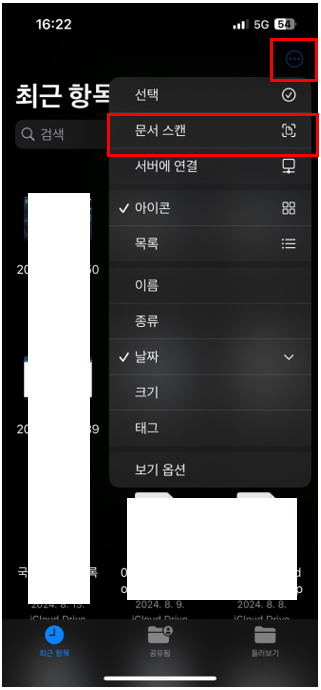
파일 앱에서도 문서 스캔이 가능합니다.
- 파일 앱 열기 → iCloud Drive 또는 폴더 선택
- 우측 상단 점 3개 버튼 → [문서 스캔] 선택
- 문서 스캔 후 [저장]하면 해당 폴더에 PDF로 저장
스캔 파일의 위치를 지정하고 싶을 때 파일 앱이 더 유리합니다.
3. 스캔 파일을 PDF로 저장하는 방법
- 메모 앱: 스캔 완료 후 [공유] 버튼 → [파일에 저장] → PDF 형식 선택
- 파일 앱: 스캔 후 자동 PDF 저장
- 메일, 카카오톡, 에어드롭 등으로 바로 공유 가능
스캔한 파일은 자동으로 문서 보정이 되어 밝기와 기울기까지 조정됩니다.
4. 서드파티 앱 추천 (Adobe Scan 등)
더 정밀한 스캔이나 OCR(문자 인식)을 원할 경우 아래 앱들을 추천드립니다.
- Adobe Scan: 문자 인식, 클라우드 백업 지원
- CamScanner: 고해상도 스캔, 워터마크 있음 (유료 제거)
- Microsoft Lens: 오피스 문서 및 화이트보드에 강함
기본 앱보다 고급 기능이 필요한 경우에 적합합니다.
5. 스캔 시 유용한 팁
- 밝은 자연광 아래에서 스캔하면 품질 향상
- 문서 테두리가 뚜렷할수록 자동 인식 정확도 ↑
- 흔들리지 않게 아이폰 고정
- 여러 페이지는 연속 스캔 후 하나의 PDF로 저장 가능
애플 공식 문서 스캔 안내도 함께 참고해보세요.
6. 자주 묻는 질문 (FAQ)
Q1. 아이폰 스캔은 어떤 모델부터 지원되나요?
iOS 13 이상이 설치된 아이폰이면 대부분 메모 앱을 통한 스캔이 가능합니다.
Q2. 스캔한 파일을 어디에 저장할 수 있나요?
파일 앱(iCloud Drive), 로컬 저장소, 다른 앱으로 공유 등 다양한 저장 위치 선택 가능
Q3. OCR 문자 인식도 아이폰에서 가능한가요?
서드파티 앱(예: Adobe Scan)을 통해 가능합니다. 기본 앱은 OCR 지원하지 않습니다.
<함께보면 좋은 글>

함께 보면 좋은 글



댓글 0
첫 댓글을 남겨보세요.