6편) 맥북 화면분할 완전 정복! 없으면 손해, ‘Rectangle’ 앱 활용법
맥북을 사용하면서 동시에 여러 창을 띄워 작업할 일이 많으신가요? 맥OS는 기본적으로 화면 분할 기능을 제공하지만, 더 유연하게 활용하려면 Rectangle 같은 무료 앱이 필수입니다. 오늘은 맥북의 화면 분할 기능과 Rectangle 앱 활용법까지 단계별로 정리해 드리겠습니다.
1. 맥북 기본 화면 분할 기능
macOS에서는 기본적으로 Split View(화면 분할 보기) 기능을 제공합니다. 전체화면 버튼(초록색 동그라미)을 클릭한 뒤, 좌측 또는 우측 화면에 배치하면 두 개의 앱을 나란히 볼 수 있습니다.
- Safari + 메모 앱 등 2개 앱을 동시에 사용
- 전체화면 전환 상태에서만 사용 가능
하지만 2분할만 가능하며, 창 크기 조절이 자유롭지 않다는 단점이 있습니다.
2. 기본 기능의 한계점
Split View는 간단하긴 하지만 실제 멀티태스킹 환경에선 부족한 점이 많습니다.
- 2개 창까지만 분할 가능
- 키보드 단축키 없음, 매번 마우스로 조작
- 정밀한 비율 설정 불가 (예: 70:30 비율 등)
이럴 때 Rectangle 같은 서드파티 앱을 활용하면 훨씬 편리하게 화면을 구성할 수 있습니다.
3. Rectangle 앱이란?
Rectangle은 macOS에서 창을 키보드로 손쉽게 분할, 이동, 정렬할 수 있도록 도와주는 무료 오픈소스 앱입니다.
- 좌우, 상하, 4분할, 6분할 등 자유로운 배치 가능
- 모든 기능 단축키로 구현 가능
- 공식 홈페이지에서 무료 다운로드 가능
맥북 생산성 앱 중 가장 가볍고 직관적인 앱으로 많은 유저가 애용하고 있습니다.
4. Rectangle 설치 및 설정 방법
설치 방법은 매우 간단합니다.
- Rectangle 공식 사이트 접속
- “Download” 버튼 클릭 후 실행
- 최초 실행 시 보안 설정 > “시스템 환경설정 > 보안 및 개인정보 보호”에서 허용
- 가장 중요한 설정은 ‘로그인 시 실행‘ 체크 <- 정말 중요합니다.
설치 후 메뉴바에 Rectangle 아이콘이 생기며, 환경 설정에서 원하는 단축키를 직접 설정할 수 있습니다.
5. Rectangle 단축키 및 실전 활용 예시
Rectangle은 대부분의 동작 단축키는 주로 Control(⌃), Option(⌥)로 구현합니다.
대표 단축키는 다음과 같습니다. 물론 키매핑 기능도 사용 가능 합니다.
- Control(⌃) + Option(⌥) + 좌/우 방향키: 좌/우 절반 정렬
- Control(⌃) + Option(⌥) + 상/하 방향키: 상/하 절반 정렬
- Control(⌃) + Option(⌥) + Enter: 현재 창 전체화면
- Control(⌃) + Option(⌥) + Backspace: 원래 화면 크기로 되돌리기
- Control(⌃) + Option(⌥) + U, I, J, K: 왼쪽 위, 오른쪽 위, 왼쪽 아래, 오른쪽 아래 정렬 (4분할 중)
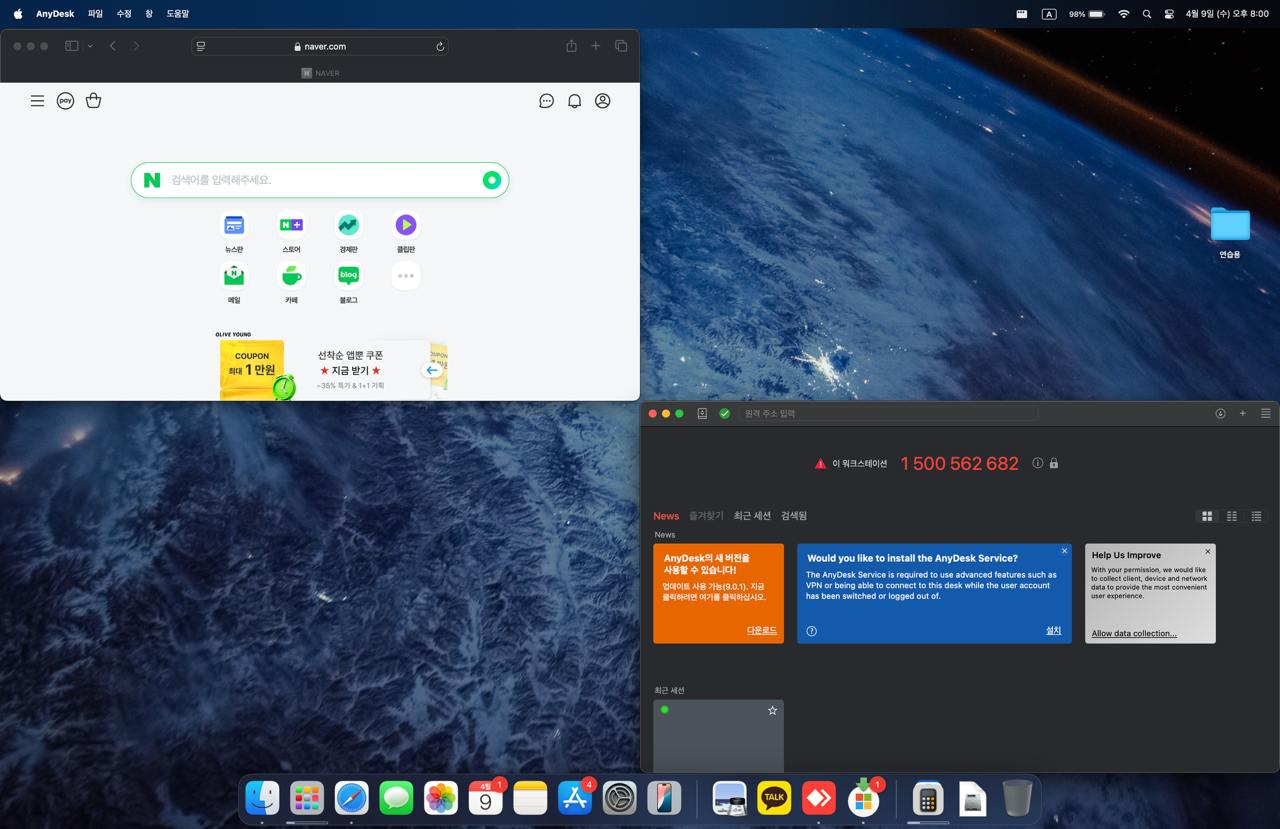
예시 활용:
- 코딩: VS Code + 터미널 2분할
- 블로그 작성: 브라우저 + 메모 앱 2분할
- 3분할: 메신저/노션/유튜브 분할로 업무 + 정보 + 휴식 동시 운영
6. 마무리 요약
- 맥북 기본 Split View는 단순하지만 기능 제한이 있음
- Rectangle 앱은 다중 분할과 단축키 활용이 가능
- 무료이며, 가볍고 빠른 멀티태스킹 필수앱
맥북 생산성을 높이고 싶은 분이라면 Rectangle 설치는 사실상 필수입니다.
7. 자주 묻는 질문 (FAQ)
Q1. Rectangle 앱은 무료인가요?
네, 공식 사이트에서 무료로 다운로드 가능하며 광고도 없습니다.
Q2. 맥북 화면 분할은 몇 개까지 가능한가요?
기본 기능은 2개까지 가능하지만, Rectangle을 쓰면 3개 이상도 가능합니다.
Q3. Rectangle이 안켜져요. 해결 방법은?
설치 후 보안 설정에서 “시스템 설정 u003e 개인정보 보호 u003e 입력 모니터링” 허용이 필요합니다.
함께보면 좋은 글




댓글 0
첫 댓글을 남겨보세요.