7편) 맥북 프로그램/앱 설치 방법, 더블클릭만 하면 안되?

윈도우와는 조금 다른 방식으로 동작하는 맥북의 프로그램 설치 방법, 처음에는 다소 낯설 수 있지만 알고 나면 훨씬 직관적입니다. 오늘은 App Store 설치, DMG 수동 설치, 터미널 설치(brew) 등 3가지 주요 방법을 비교하고, 실행 차단 오류 해결법까지 함께 안내드립니다.
1. App Store를 통한 설치 방법
가장 기본적이고 안전한 설치 방법은 App Store를 이용하는 것입니다.
- 런치패드 또는 독(Dock)에서 App Store 실행
- 상단 검색창에 앱 이름 입력 → 설치
- 애플 계정 로그인 후 자동 설치
앱스토어는 애플의 보안 인증을 통과한 앱만 등록되므로 안정성과 호환성이 뛰어납니다.
2. DMG 파일 수동 설치 방법
웹사이트를 통해 직접 설치 파일(.dmg)을 다운받는 방법도 많이 쓰입니다.
- 공식 사이트에서 앱 다운로드 (예: 크롬 다운로드)
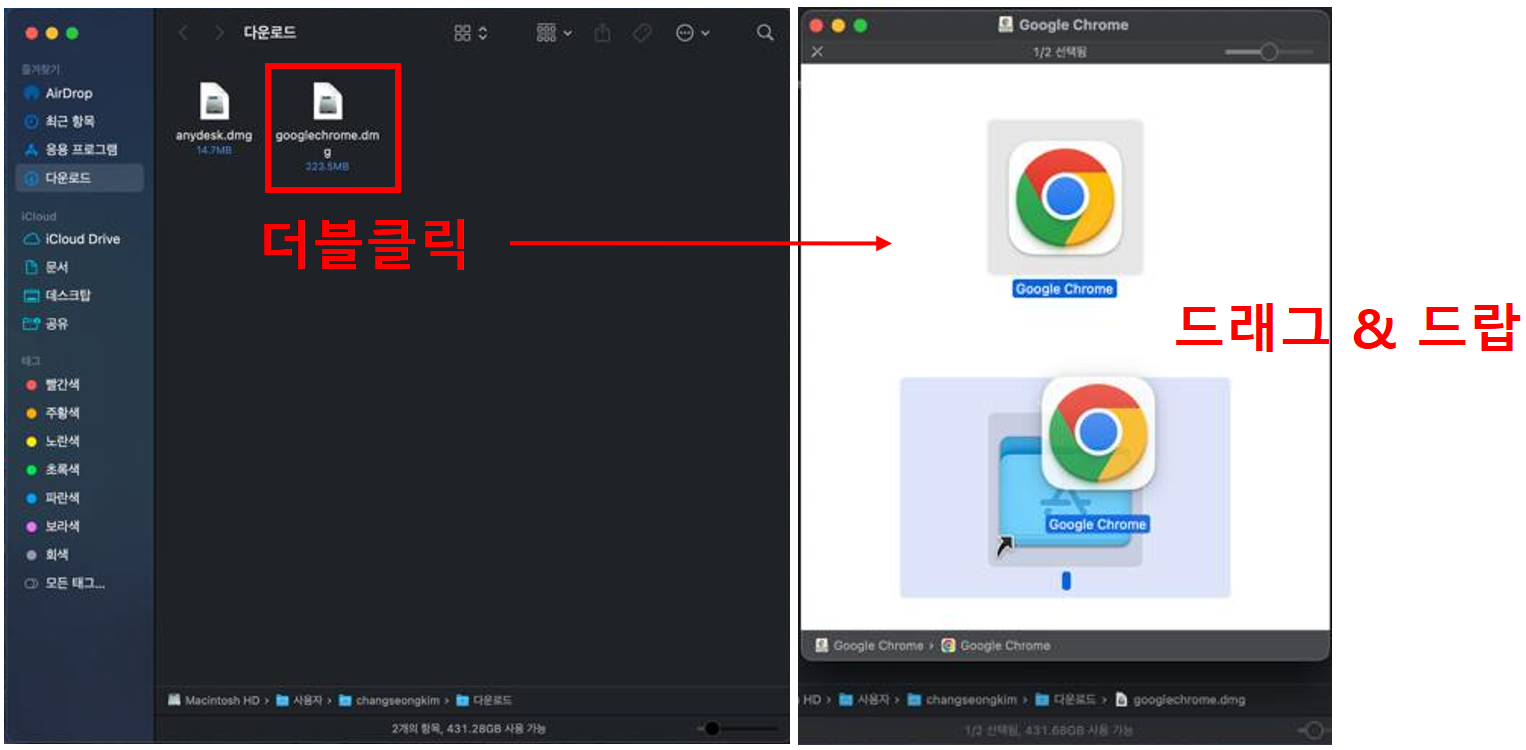
- DMG 파일 더블 클릭 → 아이콘을 ‘응용 프로그램’ 폴더로 드래그
- 이후 런치패드 또는 Finder에서 실행 가능
앱스토어에 없는 앱(크롬, 카카오톡 등)은 이 방식으로 설치하는 경우가 많습니다.
3. 터미널 Homebrew 설치 방법
개발자 및 고급 사용자를 위한 방식으로, Homebrew라는 패키지 관리 도구를 이용합니다.
- 터미널 실행 → 아래 명령어 입력하여 설치
/bin/bash -c "$(curl -fsSL https://raw.githubusercontent.com/Homebrew/install/HEAD/install.sh)" - 앱 설치 예시:
brew install firefox
GUI가 없는 CLI 기반 프로그램이나, 최신 버전 앱을 빠르게 설치하고 싶은 경우 유용합니다.
4. 설치한 앱 실행 오류 해결법
macOS에서는 앱 실행 시 아래와 같은 보안 경고가 뜨는 경우가 많습니다.
- “확인되지 않은 개발자의 앱입니다.”
- “열 수 없습니다” 경고창
이럴 땐:
- “시스템 설정 > 개인정보 및 보안” 이동
- “이 앱 허용” 클릭 후 잠금 해제
- 앱 다시 실행
애플 공인 서명이 없는 앱일 뿐, 신뢰할 수 있는 출처라면 문제 없이 실행 가능합니다.
5. 마무리 요약
- App Store: 가장 안정적이고 간편
- DMG 수동 설치: 앱스토어 외 앱 사용 시 필요
- Homebrew: 개발자용 CLI 프로그램 설치에 강력
자신의 목적에 맞는 설치 방법을 선택하면 맥북을 훨씬 효율적으로 활용할 수 있습니다.
6. 자주 묻는 질문 (FAQ)
Q1. 맥북에서 윈도우처럼 exe 파일을 실행할 수 있나요?
macOS는 exe 파일을 지원하지 않으며, 대신 dmg 또는 pkg 형식을 사용합니다.
Q2. 앱스토어에 없는 앱은 어떻게 설치하나요?
공식 웹사이트에서 dmg 파일을 받아 수동 설치하거나, 터미널 brew 명령어로 설치할 수 있습니다.
Q3. 설치한 앱이 실행되지 않습니다. 해결 방법은?
시스템 설정 u003e 개인정보 및 보안 메뉴에서 해당 앱을 수동으로 허용해주면 해결됩니다.
함께보면 좋은글

함께 보면 좋은 글



댓글 0
첫 댓글을 남겨보세요.